ボイスチェンジャー 「ずー声←」
★現在制作中。暫定版です★
ダウンロード
音声を録音または音声ファイルを取り込み、音の高さ・音色を任意に変更できるソフトウェアです
森勢将雅さんが開発された音声分析合成システム「WORLD」を利用させて頂いています
ありがとうございます!
===========================================================================================================================
★使い方動画★
★使い方★
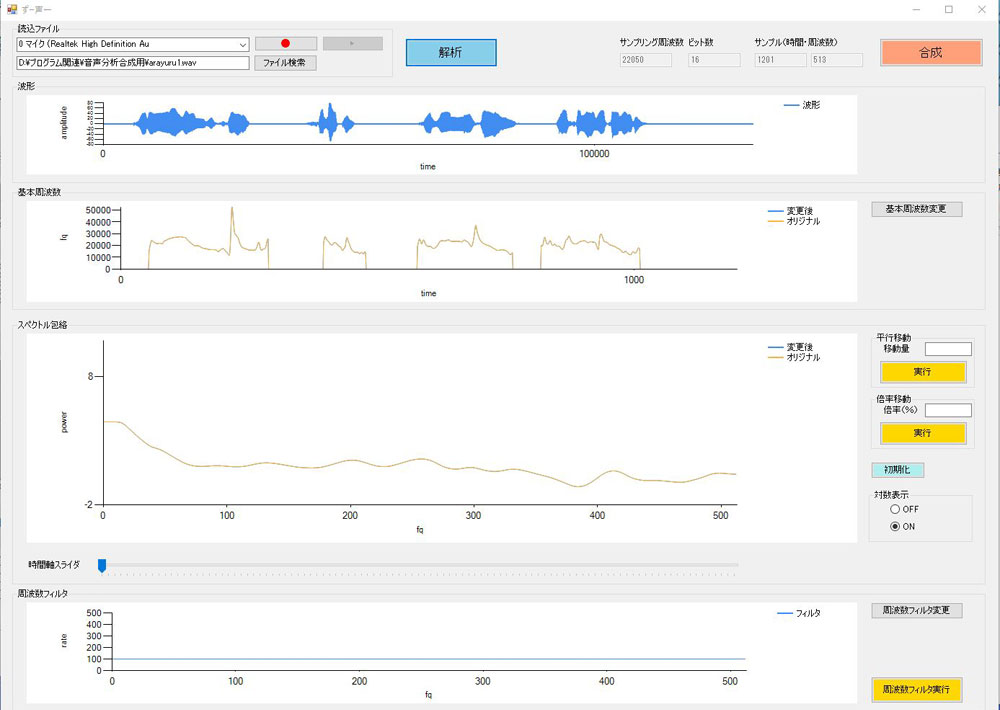
�@以下いずれかの方法で、読み込みたいwavファイルへのパスを入力して下さい
・直接入力
・画面へファイルをドラッグ&ドロップ
・「ファイル検索」ボタンを押下して指定
(なお、指定できるのはモノラルのwavファイルのみです)
もしくは、以下手順で音声を録音してください
1)コンボボックスより、マイクなどお好きな入力ソースを選ぶ
2)録音ボタン「●」を押して、音声を録音
3)停止ボタン「■」を押して、録音を終了
(再生ボタン「▼」を押すと、録音した音声を確認できます)
�A「解析」ボタンを押して下さい
�B基本周波数、スペクトル包絡をお好きにエディットして下さい
�C「合成」ボタンを押して下さい
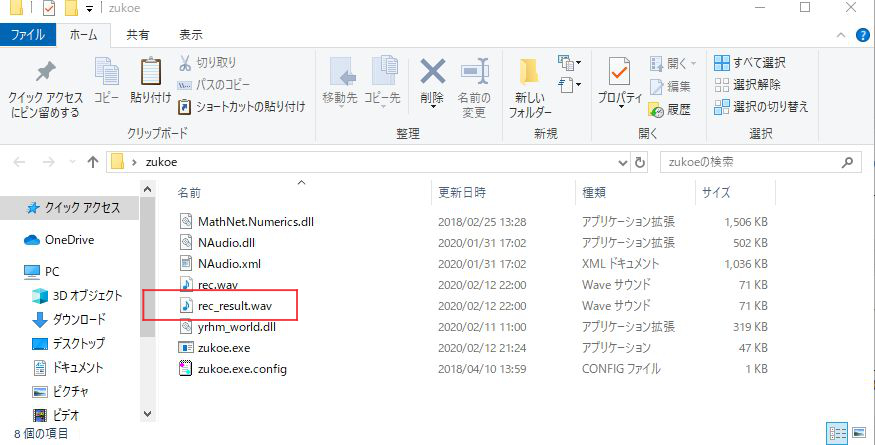
「ずー声←」の実行ファイルと同じ場所に、合成されたwavファイルが作成されます
ファイル名は、読込んだファイル名(録音した場合は「rec」) + 「result.wav」となります
===========================================================================================================================
★各項目詳細★
■波形
読み込んだwavファイルの波形が表示されます
---------------------------------------------------------------------
■基本周波数
声の高さが表示されます
「基本周波数変更」ボタンを押して展開した画面で、エディットすることができます
◆展開画面
基本周波数は以下の方法で変更することができます
・マウスで範囲を選択後特定の数値を指定して変更する
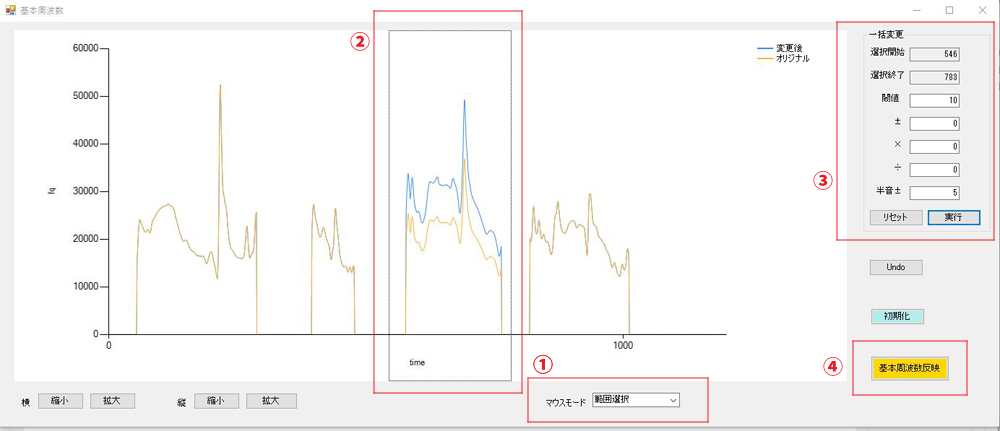
�@「マウスモード」の「範囲選択」を選択
�Aマウスをドラッグして変更したい範囲を指定
�B「一括変更」欄で任意の値を入力して「実行」ボタンを押下
�C「基本周波数反映」ボタンを押下
・マウスで画面をドラッグして任意に変更
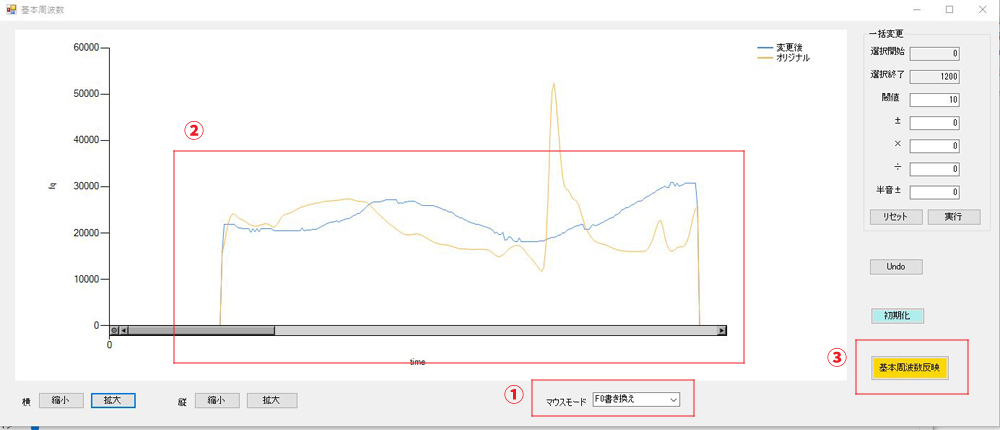
�@「マウスモード」の「F0書き換え」を選択
�Aマウスで直接グラフをドラッグして変更
�B「基本周波数反映」ボタンを押下
変更内容を反映する場合は「基本周波数反映」ボタンを押下してください
反映しない場合は、右上の「×」ボタンを押下して画面を閉じてください
---------------------------------------------------------------------
■スペクトル包絡
声の音色情報が表示されます
「時間軸スライダ」を動かすことで、任意の時間のスペクトル包絡を確認することができます
「平行移動」「倍率移動」の実行、周波数フィルタを実行することで、音色を変更することができます
・平行移動
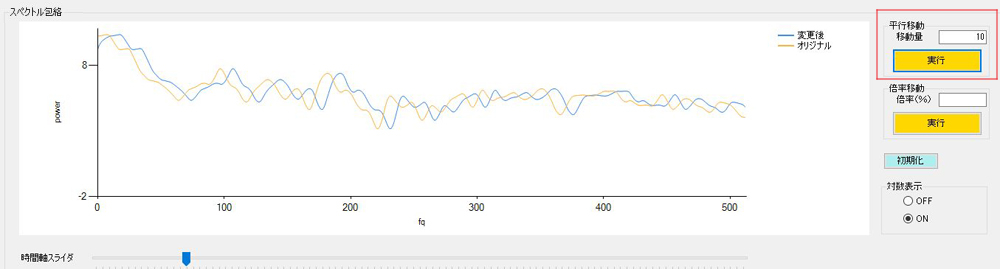
スペクトル包絡の形はそのままで、周波数方向にスライドすることができます
マイナス方向に移動する場合は、「移動量」にマイナスの数値を入力してください
・倍率移動
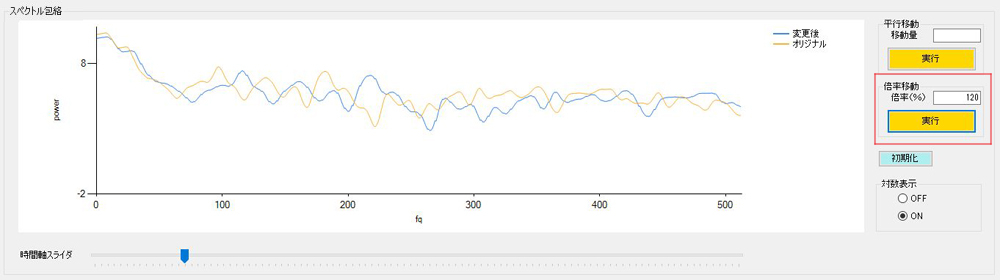
スペクトル包絡が入力された倍率で周波数方向に拡大/縮小することができます
---------------------------------------------------------------------
■周波数フィルタ
スペクトル包絡のpowerを任意に変更するためのフィルタです
「周波数フィルタ」ボタンを押して展開した画面で、エディットすることができます
◆展開画面
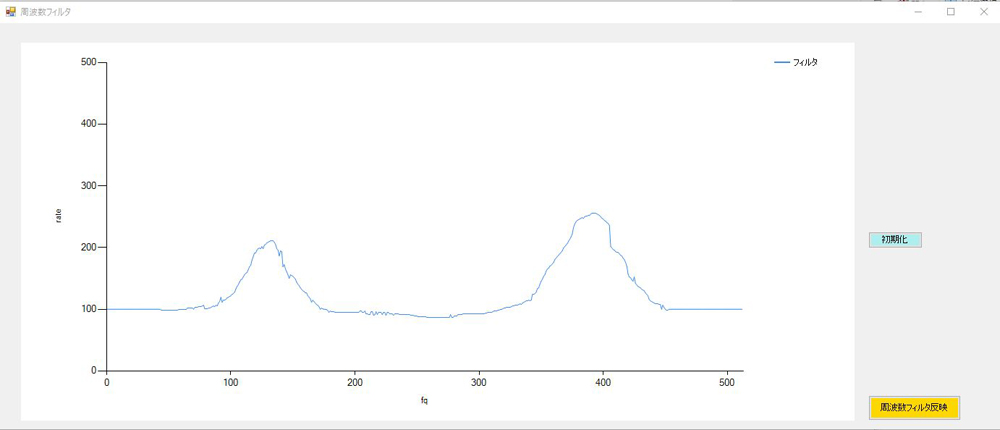
マウスで画面をドラッグして任意に変更することができます
変更内容を反映する場合は「基本周波数反映」ボタンを押下してください
反映しない場合は、右上の「×」ボタンを押下して画面を閉じてください
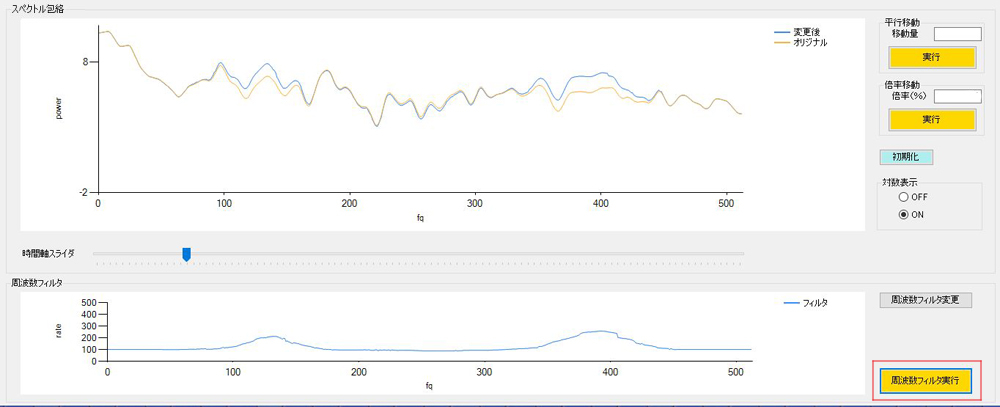
「周波数フィルタ実行」ボタンを押すと、スペクトル包絡にフィルタの倍率(%)が反映されます
戻る